
Instalando o Buildando e personalizando
Você já viu o que é o Buildando. Agora vamos colocar o seu no ar e deixá-lo com a sua cara.
1. Pegue o template
O template vive em github.com/Buildando/template.buildando.com. Lá, clique em “Use this template” → Create a new repository (ou faça um fork). Depois, clone o seu repositório e instale:
git clone https://github.com/SEU-USUARIO/SEU-REPO.git
cd SEU-REPO
npm install
npm run dev      # servidor local, com recarga automática
Abra http://localhost:4321 e você já verá o blog rodando. Requer Node 22+.
2. A única superfície de configuração
Quase tudo que é “seu” mora em um arquivo: src/config/site.ts. É lá que você
edita nome, domínio, autor, a skin (cores e fontes — veja a seção 5), redes
sociais, navegação, idiomas e as integrações (comentários, busca, analytics).
export const SITE = {
  name: "Meu Blog",
  url: "https://meu-dominio.com",
  author: "Seu Nome",
  // ...
};
Regra de ouro: se
buildando, o domínio ou o autor aparecerem fora desse arquivo, é bug. Isso é o que torna o fork tão simples.
Troque também os assets em public/: o favicon.svg (logo) e o og-default.svg
(imagem social padrão).
3. O texto inicial da home (antes do feed)
Aquele bloco no topo da home — título e frase de boas-vindas, antes da lista de
posts — é markdown livre, um por idioma, em src/content/home/:
src/content/home/
  pt.md      ← o hero em português
  en.md      ← o hero em inglês
Edite pt.md com o que quiser (título, parágrafo, links) — o CSS do site cuida do
visual. Sem esse arquivo, a home cai no nome do site + descrição.
4. A página “Sobre o Autor”
A página Sobre vive em src/pages/[lang]/about.astro. O texto por idioma está
logo no topo do arquivo — troque pelo seu. O link no menu já aponta para ela.
5. Identidade visual (skins)
A cara do blog — paletas light/dark, fontes e largura de leitura — é uma skin:
um preset de tokens em src/config/skins.ts. Trocar de identidade é uma linha
no site.ts:
export const ACTIVE_SKIN: SkinName = "editorial";Já vêm prontas sete:
terminal— padrão: escuro, acento azul, Inter + Space Groteskeditorial— títulos em serifa, papel quente, acento verdemono— títulos monoespaçados, alto contraste, acento âmbarminimal— quase monocromático, acento lime discretowarmDev— a paleta Solarizedbrutalist— radical: bordas duras, cantos retos, sombras offset, acento violetaberry— magenta/rosa vibrante sobre base ameixa, coluna de leitura mais larga; muda estrutura (o filtro vira uma barra lateral à esquerda na home)
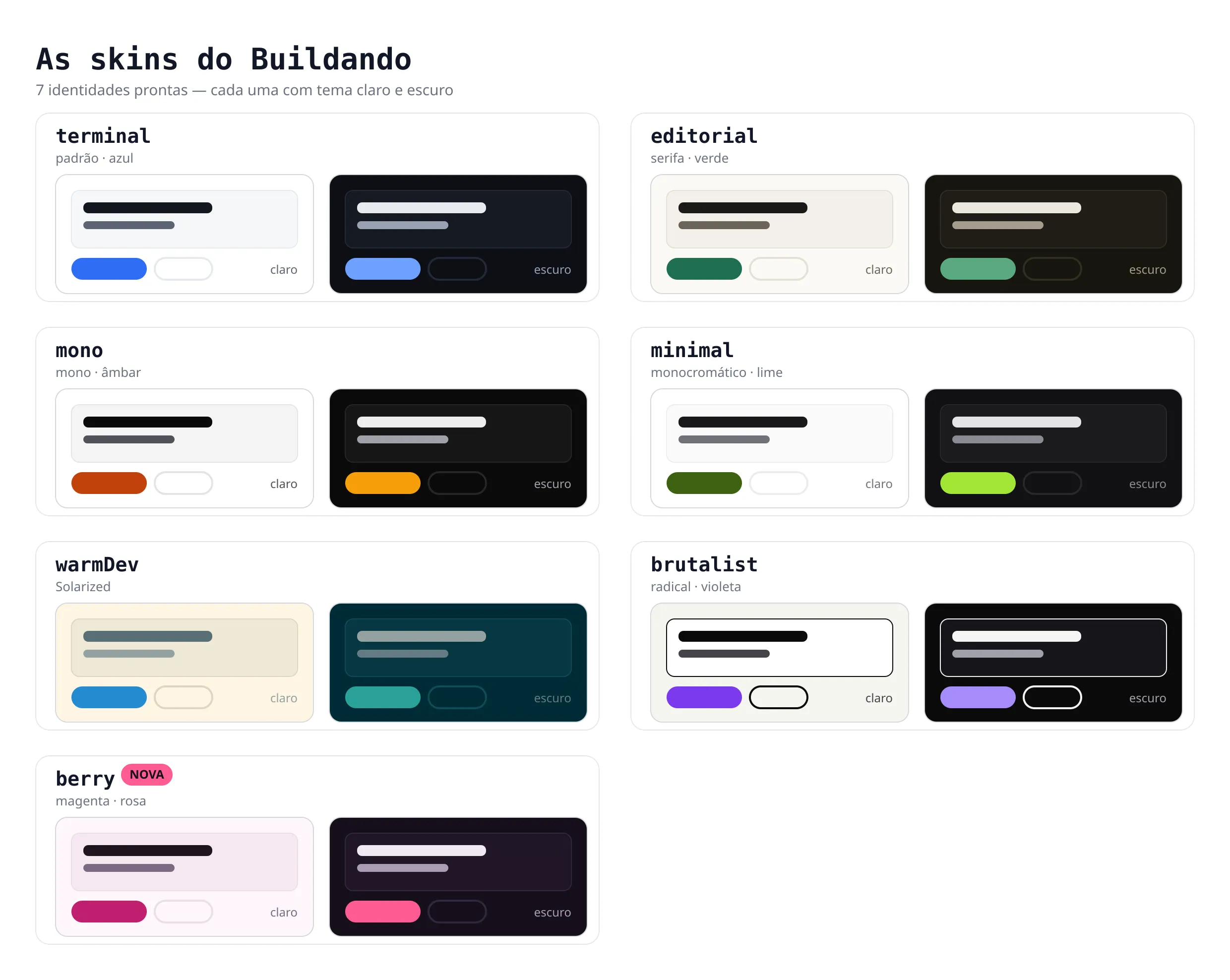
Cada uma vem com light e dark (o botão de tema alterna). Para criar a sua,
copie um preset em skins.ts e edite os valores — são CSS puro. Uma skin pode até
mudar estrutura (não só cor): regras escopadas por [data-skin="nome"] em
src/styles/skins.css — a brutalist e a berry são os exemplos. Mais detalhes
na seção Skins do README.
6. Um idioma ou vários
O template vem bilíngue (português e inglês), mas isso é configuração, não estrutura.
Quem manda é o bloco I18N:
export const I18N = {
  defaultLocale: "pt",
  locales: [
    { code: "pt", label: "Português", htmlLang: "pt-BR", ogLocale: "pt_BR" },
    { code: "en", label: "English",   htmlLang: "en",    ogLocale: "en_US" },
  ],
} as const;
Para deixar só um idioma, apague a linha do outro. O seletor de idioma some
sozinho do cabeçalho, e todas as URLs continuam prefixadas (/pt/...). Apague
também o hero do idioma removido em src/content/home/ e os posts escritos nele —
um post com lang: que não existe mais faz o build falhar, dizendo qual post é.
Para adicionar um idioma, some uma linha em locales e traduza as strings em
src/i18n/ui.ts. Não precisa adivinhar o que falta: rode npm test e o
config-integrity.test.ts lista exatamente as chaves que o novo idioma ainda deve.
Cada post declara o idioma em que está escrito e liga suas traduções — isso é assunto do post criando posts. O que vale saber aqui é que nada obriga a traduzir tudo: um post sem tradução continua acessível nos outros idiomas, com a interface traduzida e o conteúdo no idioma original.
7. Logo, favicon e imagens sociais
Três arquivos e um campo:
public/favicon.svg      ← logo do cabeçalho E ícone da aba
public/og-default.svg   ← imagem social de páginas sem imagem própria
src/assets/author.jpg   ← foto na página Sobre
O logo do cabeçalho vem de SITE.logo, que aponta para /favicon.svg — troque o
arquivo mantendo o nome, ou mude o campo. Como é SVG, ele fica nítido em qualquer
tamanho e não pesa nada.
Posts não precisam de imagem: quem não define cover ganha automaticamente um card
social gerado no build, com a sua marca e as cores da skin.
8. Redes sociais e compartilhamento
São dois blocos diferentes. SOCIAL são os seus perfis, que viram ícones no rodapé:
export const SOCIAL = [
  { label: "GitHub", href: "https://github.com/seu-usuario", icon: "github" },
  { label: "LinkedIn", href: "https://linkedin.com/in/voce", icon: "linkedin" },
] as const;
O icon é um slug do simple-icons. Já vêm prontos:
github, instagram, threads, x, tiktok, facebook, linkedin, youtube,
telegram, whatsapp e rss. Um slug desconhecido simplesmente não desenha nada —
para acrescentar outro, edite src/components/Icon.astro. Lista vazia: rodapé sem
ícones.
SHARE é outra coisa: são os botões de compartilhar no rodapé de cada post.
export const SHARE = {
  networks: ["x", "whatsapp", "telegram", "linkedin", "facebook"],
  copyLink: true,   // botão de copiar o link
  native: true,     // menu de compartilhar do celular, quando houver
} as const;
9. Ligando as integrações
Cada integração é opt-in e vazio significa desligado: o template no estado em que você o clonou não faz uma única requisição a terceiros. Ligue só o que for usar — e cada uma que você liga muda o que a política de privacidade declara, automaticamente.
9.1 Comentários com GitHub Discussions (giscus)
O giscus exibe uma discussão do GitHub dentro do post. Não há banco de dados: os comentários vivem no GitHub.
- Crie um repositório público só para os comentários — por exemplo
seu-usuario/meu-blog-comments. Ele precisa ser público, mas o repositório do blog pode continuar privado: são coisas separadas, e é por isso que vale um repositório dedicado. - Nesse repositório, vá em Settings → General → Features e marque Discussions.
- Instale o app do giscus nele: github.com/apps/giscus.
- Abra giscus.app e informe
dono/repositório. A página valida os três pré-requisitos acima e, se estiver tudo certo, devolverepoIdecategoryId— escolha a categoria Announcements, que é de anúncio e evita que qualquer pessoa abra tópicos soltos. - Cole no bloco
GISCUS:
export const GISCUS = {
  repo: "seu-usuario/meu-blog-comments",
  repoId: "R_kg...",
  category: "Announcements",
  categoryId: "DIC_kw...",
  mapping: "pathname",   // cada URL de post vira uma discussão
  theme: "site",
} as const;
mapping: "pathname" liga o post à discussão pelo caminho da URL. Isso significa que
renomear a pasta de um post órfã os comentários dele — a discussão antiga continua
lá, apontando para um endereço que não existe mais.
Deixe theme: "site" para os comentários seguirem o botão de tema do blog. O padrão
do próprio giscus, preferred_color_scheme, segue o sistema operacional: quem
puser o site no claro com o sistema no escuro fica com comentários escuros no meio de
uma página clara.
Enquanto repoId estiver vazio, a seção inteira não é renderizada — sem título, sem
script, sem requisição.
9.2 Google Analytics
Do snippet que o Google entrega, o blog precisa de uma coisa só: o ID de medição.
- No Google Analytics, crie uma propriedade GA4 e um fluxo de dados para o seu
domínio. Ele devolve um ID no formato
G-XXXXXXXXXX. - Cole na config:
ANALYTICS.googleAnalytics = "G-XXXXXXXXXX";Não cole o <script>: o blog emite exatamente as mesmas chamadas gtag, só que
depois do consentimento. Ligar o GA acende três coisas de uma vez:
- o banner de cookies passa a aparecer;
- a política de privacidade ganha a seção sobre o Google Analytics;
- o rodapé ganha Preferências de cookies, para quem quiser mudar de ideia.
Por isso, preencha o bloco CONSENT junto (seção 9.5). Para conferir que está certo,
veja o HTML publicado: não pode existir nenhuma <script src="...googletagmanager...">
na página — o endereço só aparece dentro da fila de consentimento.
Plausible é a alternativa sem cookies: ANALYTICS.plausible = "seu-dominio.com".
Como não grava cookie, não dispara banner nenhum.
9.3 AdSense
Só faz sentido depois que o AdSense aprovar o seu site — a aprovação olha volume e originalidade de conteúdo, e um blog recém-criado costuma esperar.
São três peças, em três lugares diferentes:
- O publisher ID, na config:
ANALYTICS.adsense = "ca-pub-0000000000000000";- O
ads.txt, na raiz do site. Criepublic/ads.txtcom a linha exata que o AdSense fornece — tudo empublic/vai para a raiz do domínio, e é lá que o Google procura:
google.com, pub-0000000000000000, DIRECT, f08c47fec0942fa0- Os formatos, no painel do AdSense, em Anúncios → Por site. Sem esse passo o script carrega e nenhum anúncio aparece — sintoma idêntico ao de um bug.
A meta tag de verificação da conta você não precisa colar: ela é emitida sozinha a partir do publisher ID. E, como toda a publicidade fica atrás do consentimento, quem recusar cookies não vê anúncio — comportamento correto, e receita menor do que o painel projeta.
Os formatos automáticos deixam o Google decidir onde inserir, inclusive entre
parágrafos e fixo no rodapé. Se preferir mandar você, posicione
src/components/AdUnit.astro com um slot criado no painel — nenhuma página o usa
por padrão.
9.4 Newsletter
Antes de tudo, uma confusão que custa tempo: RSS não envia e-mail. O feed é um arquivo que o site publica; quem o lê é um leitor de feeds. Para chegar numa caixa de entrada é preciso um provedor no meio, e é ele quem transforma “saiu post novo” em mensagem.
Escolha um provedor com RSS-to-email. Atenção ao plano: vários cobram justamente por esse automatismo, mesmo com poucos assinantes. Vale conferir antes de criar conta.
Crie uma lista por idioma. O feed é por idioma, então a lista alimentada por ele também é — quem assina lendo em inglês não deveria receber post em português.
Pegue os campos reais do formulário, não o iframe. Este é o passo onde é fácil se enganar: provedores oferecem “compartilhar por iframe” ou um link pronto, mas o que você precisa é do formulário HTML. Se só houver o link, abra a página hospedada do formulário e leia o HTML dela — lá estão as três coisas que importam:
- o
action(para onde o formulário posta); - o nome do campo de e-mail, que muitas vezes não é
email(a Brevo usaEMAIL); - os campos escondidos, incluindo o honeypot anti-robô — um campo que precisa ser enviado vazio.
Postar sem esses campos é o pior tipo de falha: o provedor aceita a requisição e não cadastra ninguém. O formulário parece funcionar.
export const NEWSLETTER = {
  actionUrl: {
    pt: "https://provedor.exemplo/serve/AAA",
    en: "https://provedor.exemplo/serve/BBB",
  },
  emailField: "EMAIL",
  hiddenFields: {
    pt: { locale: "pt", email_address_check: "" },
    en: { locale: "en", email_address_check: "" },
  },
} as const;
Idioma sem endpoint simplesmente não mostra formulário — melhor nenhum formulário do que inscrever a pessoa na lista errada.
Feche o ciclo no painel: crie uma integração de RSS-to-email por lista, apontando
para o feed correspondente (/pt/rss.xml, /en/rss.xml). A partir daí, publicar um
post envia o e-mail sozinho. Duas coisas a vigiar no primeiro disparo: muitos
provedores puxam vários itens de uma vez, e o seu feed já tem posts — confira quantos
ele pretende enviar antes de deixar rodar; e costuma haver uma janela de cerca de uma
hora entre publicar e disparar.
Com JavaScript, o envio acontece em segundo plano e a pessoa fica na página; sem JavaScript, o formulário posta normalmente. Nenhum dado de assinante passa pelo seu site.
9.5 Consentimento e política de privacidade
Este bloco não liga integração nenhuma — ele governa o que as outras obrigam:
export const CONSENT = {
  required: true,
  privacyUrl: "/privacy",
  contact: "privacidade@seu-dominio.com",
} as const;
contact é o endereço que a política oferece para pedidos de titular (LGPD, art. 18).
Crie a caixa antes de publicar: uma política que aponta para um e-mail inexistente é
pior do que não ter o campo.
A página de privacidade se monta sozinha a partir da configuração. Você não escreve nem mantém esse texto: se o Google Analytics estiver ligado, aparece a seção dele; se houver newsletter naquele idioma, aparece a seção da newsletter; se não houver anúncios, some a frase que os menciona. E se nada estiver ligado — sem analytics, sem anúncios, sem comentários e sem formulário —, não existe página de privacidade, nem link no rodapé, nem banner: um blog que não coleta nada não precisa declarar nada.
Vale ler a página depois de configurar tudo. Ela descreve o comportamento real do site, mas quem responde pelo texto é você.
9.6 Busca
Nada a configurar além de ligar ou desligar: INTEGRATIONS.search = "pagefind" ou
"none". O índice é gerado no build, separado por idioma, e roda no navegador — não
existe servidor de busca para manter.
10. RSS
Não tem o que configurar: o feed é gerado sozinho, um por idioma, em
/pt/rss.xml e /en/rss.xml. Ele já sai anunciado no <head> de todas as páginas,
então leitores de feed encontram sozinhos, e há um ícone no rodapé. Título,
descrição e domínio vêm do SITE — trocar a identidade no passo 2 já acerta o feed.
Rascunhos nunca entram no feed.
11. Publicando
npm run build gera a pasta dist/ estática, que serve em qualquer
hospedagem: armazenamento de objetos, CDN, host estático ou hospedagem
compartilhada tradicional.
O template não traz um workflow de deploy, de propósito: automação pertence a um
site concreto, com host e credenciais próprios, e um workflow que não consegue rodar
vira CI vermelho em todo fork antes de a pessoa ter decidido qualquer coisa. Quando
você tiver hospedagem, a seção Deploying do README descreve os dois caminhos
que cobrem hospedagem compartilhada — rsync por SSH e FTPS — com as armadilhas de
cada um.
Antes de publicar, npm test vale o minuto que leva: além de checar o build, ele
verifica se a sua configuração é coerente — idioma sem tradução, skin que não
existe, consentimento desligado com analytics ligado.
Pronto — o esqueleto é seu. O próximo passo é o que mais importa: criar posts.